図解すると、以下のようになります。
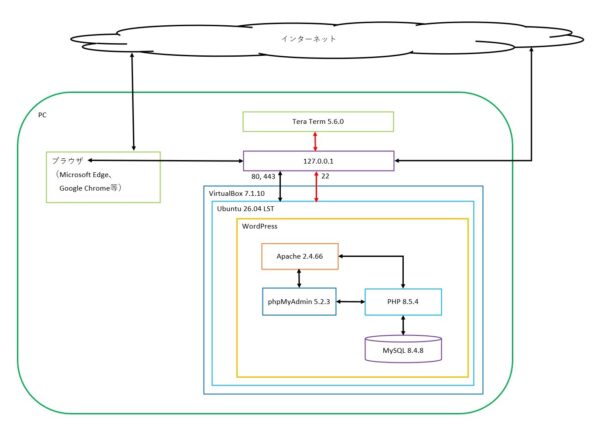
phpMyAdminは、ブラウザからデータベースにアクセスできる便利なソフトですが、外部からデータベースにアクセスできてしまうという危険性があります。
ソフトウェアをインストールするイメージは、以下のようになります。
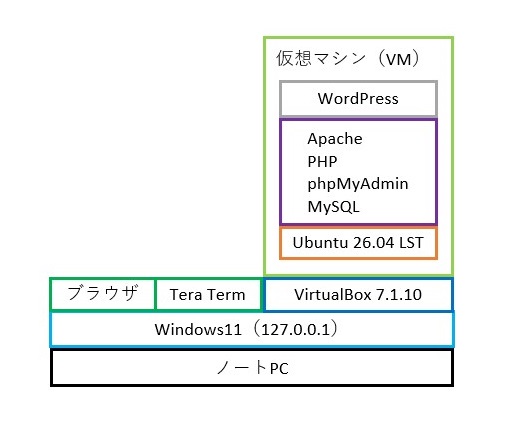
使用したソフトウェアのバージョンは、以下の通りになりました。
| Apache | 2.4.66 |
|---|---|
| PHP | 8.5.4 |
| MySQL | 8.4.8 |
| phpMyAdmin | 5.2.3deb1 |
| WordPress | 6.9.4 |
WordPressをインストールした仮想マシンでは、無料なテーマやプラグインを試すことができます。
ただし、利用制限があります。
FTPサーバーがインストールされていないので、FTPを使用することはできません。
賢威のように子テーマをFTPでアップロードするテーマは利用できません。
メールサーバーがインストールされていないので、電子メールを利用するサービスは使用することはできません。
例えば、パスワードを忘れてしまったら、電子メールを利用して、パスワードの設定しなおすことはできません。
テーマに写真、イラストなどのコンテンツを入れることで、好みのブログ・サイトを構築することもできます。
記事を投稿することもできます。
自分が好みのブログ・サイトを構築するためにできること、できないことがわかるところが良いです。
使用したユーザー名とパスワードは、以下の通りです。
| ユーザー名 | パスワード |
|---|---|
| www | ubuntu-2604 |
| MySQLのroot | ubuntu2604-2026 |
| phpMyAdminのphpmyadmin | [2026]-[May]-[01]-PhpMyAdmin* |
| WordPressのadmin | ^ljn3)j^0NHM2ezX6Z |
公開しない、VirtualBox上のWordPressなので参考までにアカウント情報を記述しました。
公開するWordPressに関するアカウント情報は決して、公開せず、人にも教えず、パスワードは定期的に変更しましょう。
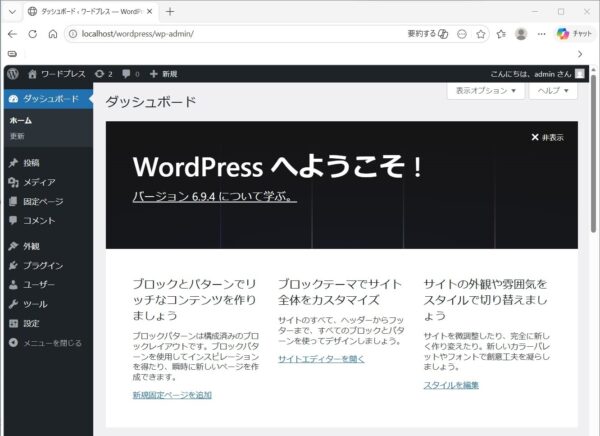
「WordPressへようこそ!」の画面が表示されます。
LAMP環境が構築できてさえいれば、WordPressのインストールは、viエディターを使う必要はありますが、難しくはありません。
LAMP環境が構築できたなら、WordPressのインストールにも挑戦してみましょう。
この環境を使用すれば、WordPressを使用する環境が整いました。
ブログを始めていない方は、この環境でWordPressの操作に慣れることができます。
書籍やインターネットの情報を参考にいろいろと操作してみましょう。
WordPressの最初に行うべき操作~初心者向けというブログ記事も書いているので参考にしてください。