
このブログ記事は、備忘録なので、動作を保証するものではなく、行う場合は自己責任で行ってください。
VirtualBox上にインストールするので、セキュリティ対応していません。
Ubuntuは、Debian GNU/Linux系で、少ないメモリーでも動作したが、要求されるハードウェアア要件が上がって来て、2年に一度、更新され、新しい技術を積極的に導入する、人気のあるLinuxディストリビューションです。
新しい技術を使用してみたいという人には、向いているLinuxディストリビューションです。
Ubuntuには、デスクトップとサーバーがあります。
UbuntuデスクトップにはGUIがあり、オフィススイートのLibreOffice、インターネットブラウザであるFirefox、写真編集ツール等のアプリケーションが充実していて、使いやすいです。
VirtualBoxとTera Termも最新版を利用してブログ記事にしましたので、参考にしてください。
LAMP環境を構築し、WordPressをインストールするために、Ubuntuデスクトップをインストールします。
構成図
構成図は以下の通りで、LAMP環境を構築し、WordPressをインストールするための構成になっています。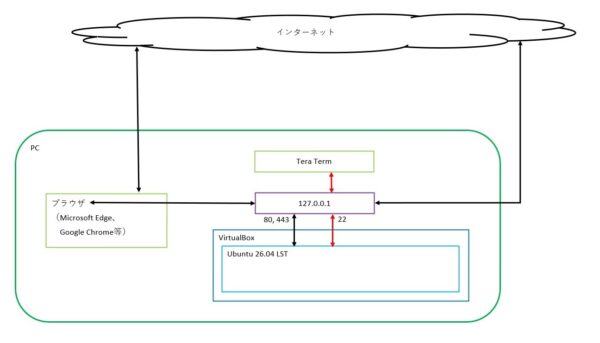
使用したソフトウェアのバージョンは、以下の通りです。
| Ubuntu 26.04 LST(64ビット版) | 7.0.0-14-generic |
|---|---|
| Windows11 Pro(64ビット版) | バージョン 21H2(OSビルド 22000.1219) |
| VirtualBox | 7.1.10 |
| Tera Term | 5.6.0 |
Ubuntu 26.04 LSTのISOファイル
Ubuntuから、Ubuntu 26.04 LSTのISOファイルをダブルクリックしてダウンロードします。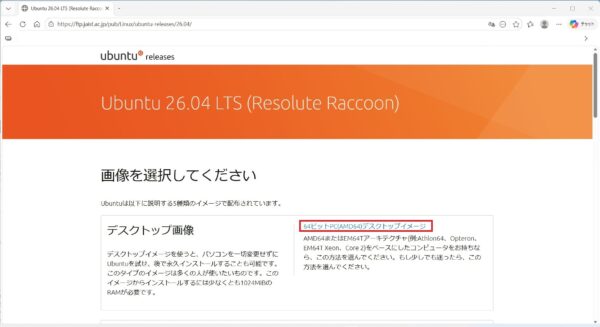
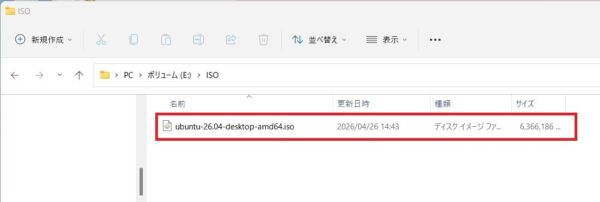
Ubuntu 26.04 LSTのISOファイルをダウンロードできました。
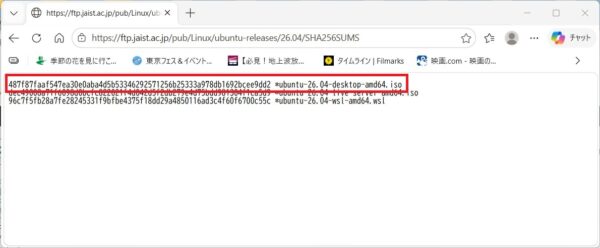
ダウンロードしたページを下にスクロールすると以下の場所に、ハッシュ値が書かれたファイルがあります。
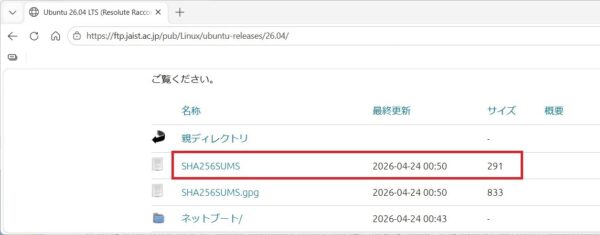
以下のように、ubuntu-26.04-desktop-amd64.isoに対するハッシュ値が表示されています。
ダウンロードした「ubuntu-26.04-desktop-amd64.iso」のハッシュ値を計算します。
E:¥ISO>dir ubuntu-26.04-desktop-amd64.isoE:¥ISO>certutil -hashfile ubuntu-26.04-desktop-amd64.iso SHA256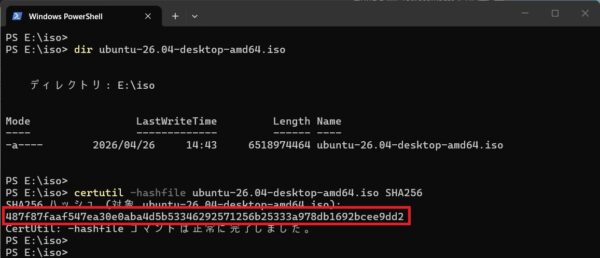
表示されたハッシュ値と計算したハッシュ値が一致しているので、正しくダウンロードされています。
VirtualBoxの準備
Ubuntu 24.04 LSTをインストールするために、以下のようにVirtualBoxを準備します。| 名前 | Ubuntu2604 |
|---|---|
| フォルダー | E:¥VirtualBox |
| ISO Image | E:¥ISO¥ubuntu-26.04-desktop-amd64.iso |
| Skip Unattended Installatio | チェックを入れる |
| メモリーサイズ | 8192MB |
| プロセッサー | 4 CPU |
| ハードディスク | 仮想ハードディスクを作成する |
| ディスクのサイズ | 209.01GB |
| ディスプレイのビデオメモリー | 128 MB |
| グラフィックスコントローラー | VBoxSVGA |
| ポートフォワーディング ルール 1 | 22 許可 |
| ポートフォワーディング ルール 2 | 80 許可 |
| ポートフォワーディング ルール 3 | 443 許可 |
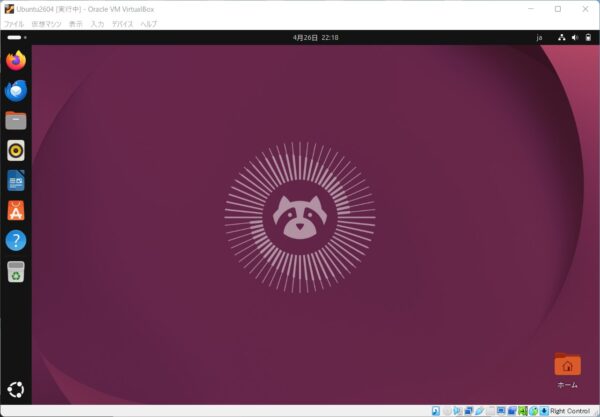
Ubuntu 26.04 LST(デスクトップ)のスクリーンです。
この環境があれば、Linuxを学習し、「LPIC-1」と「LinuC-1」に合格することができる環境が整いました。
さらに、VirtualBox 7.0で2台の仮想マシンを接続して、Linuxを学習し、「LPIC-2」と「LinuC-2」に合格することができる環境が整いました。
IT業界やネットワーク業界に就職するなら、Linuxに関する知識は必須です。
Linuxが理解できないなら、IT業界やネットワーク業界に向いていないとも言えます。