LAMPは、Linux上で、Apache、MariaDB、PHPが共に動作するソフトウェアの頭文字です。
phpMyAdminも利用します。
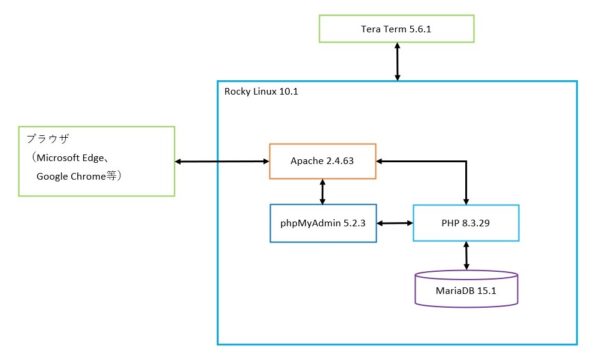
- Apacheは、ブラウザからのリクエストに応じてWebページを送信するソフトウェアです。
- PHPは、Apacheのリクエストに応じてWebページを作成するソフトウェアです。
- MariaDBは、コンテンツ(文章、写真、イラスト等)を格納するデータベースです。
- phpMyAdminは、PHPがMySQLを扱い易くするためのソフトウェアです。
図解すると、以下のようになります。
phpMyAdminは、ブラウザからデータベースにアクセスできる便利なソフトですが、外部からデータベースにアクセスできてしまうという危険性があります。
ソフトウェアをインストールするイメージは、以下のようになります。
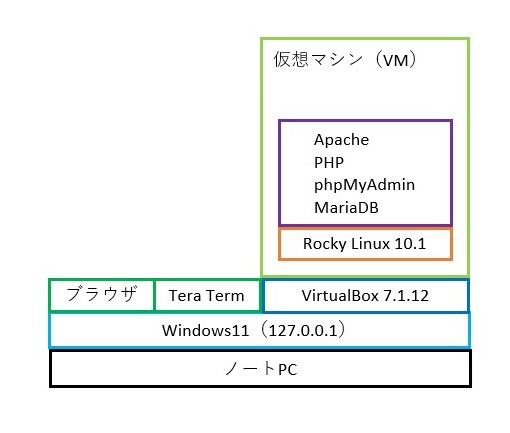
Apache、PHP、MariaDBとphpMyAdminを順番にインストールし、設定し、起動し、動作確認します。
インストール、起動、動作確認に必要なコマンドは入力するだけなので、難しくはありません。
Tera Termを利用して、コマンドはコピー&ペーストで入力しましょう。
設定ファイルを編集するためには、viエディタを使用します。
viエディタの操作方法がわからない人は、viエディタの基本的な操作方法だけでもできなければなりません。
Rocky Linux 10.1をインストールした仮想マシンがあるのですから、Tera Termを利用して、viエディタでファイルを作成し、編集できるようになりましょう。
使用したソフトウェアのバージョンは、以下の通りになりました。
| Apache | 2.4.63 |
|---|---|
| PHP | 8.3.29 |
| MariaDB | 15.1 |
| phpMyAdmin | 5.2.3 |
使用したユーザー名とパスワードは、以下の通りです。
| ユーザー名 | パスワード |
|---|---|
| www | rocky10-2026 |
| MariaDBのroot | rocky10-2026 |
| phpMyAdminのphpmyadmin | [2026]-[May]-[01]-PhpMyAdmin* |
公開しない、VirtualBox上のWordPressなので参考までにアカウント情報を記述しました。
公開するWordPressに関するアカウント情報は決して、公開せず、人にも教えず、定期的に変更しましょう。
まず、最初にRocky Linux 10.1をアップデートします。
$ su -パスワード:rocky# dnf -y update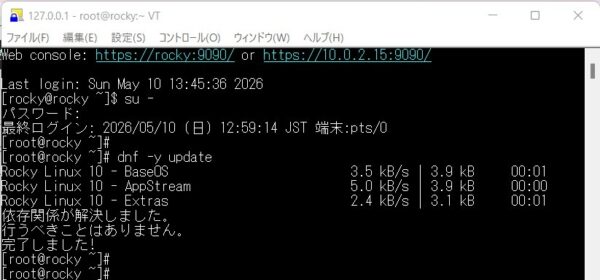
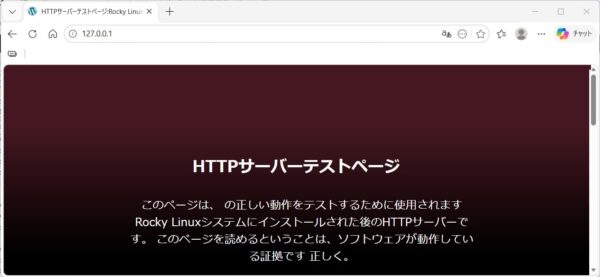
Apacheのテストページです。
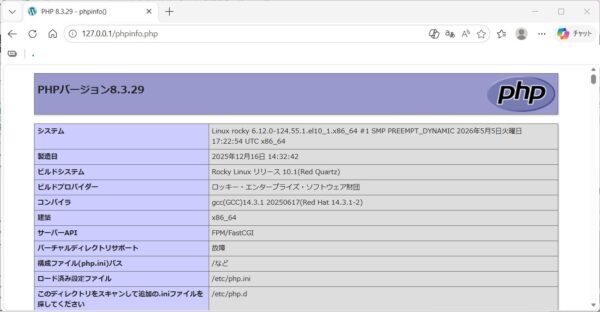
PHPのテストページです。
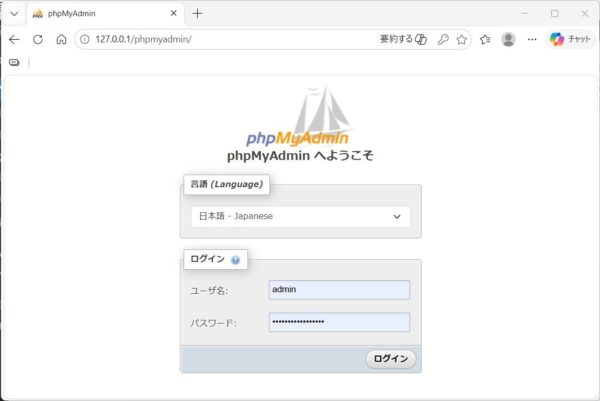
phpMyAdminのログインスクリーンです。